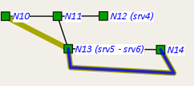
Lors de la création d’un câble, ce câble est automatiquement associé à des fourreaux si cela est possible.
Les conditions pour l’association automatique sont :
1. Les nœuds Telecom aux extrémités du câble créé sont associés à des nœuds de génie civil.
2. Les nœuds de génie civil sont reliés entre eux.
3. Pour l’affectation aux fourreaux :
a. S’il y a des fourreaux dans les liens de génie civil sur le chemin trouvé entre les nœuds et qu’il y a de la place disponible (taux d’occupation inférieur au seuil défini dans les paramètres du tube – par défaut 80%), le câble est automatiquement inséré dans le premier fourreau disponible.
b. S’il n’y a pas de fourreau dans les liens de génie civil, ou si les fourreaux n’ont pas assez d’espace libre pour y insérer le câble, un message avertit l’utilisateur et le lien de génie civil bloquant peut être mis en évidence sur la carte. Le câble n’est affecté à aucun fourreau.
L’utilisateur :
|
Action |
Résultat |
|
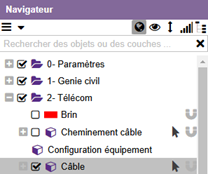
Sélectionne
« Câble » dans le navigateur :
|
Ajoute
l’onglet « Câble » au ruban :
|
|
Clique
sur l’onglet « Câble ». |
Affiche
les actions pour « Câble » :
|
|
Dans
les « Actions », clique sur la flèche à droite de « Créer et
connecter » et sélectionne « Créer et Connecter » dans la
liste » :
|
Ouvre
l’assistant :
|
|
Saisit
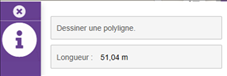
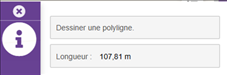
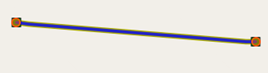
une ligne. Une interface apparait en bas à droite permettant de connaitre en
temps réel la longueur exacte du câble en cours de création :
Double
clique pour valider. |
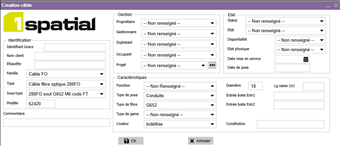
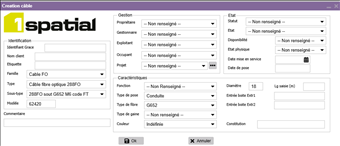
Ouvre
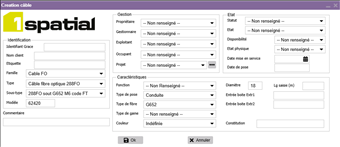
la fiche de saisie du nouveau câble :
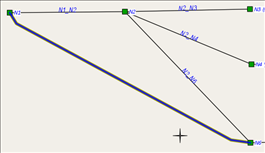
Remplit les champs et valide. Les extrémités sont automatiquement sélectionnées et le câble est créé :
Dans
le cas de nœuds superposés, la liste des nœuds disponibles s’affiche et
l’utilisateur peut choisir. |



L’utilisateur :
|
Action |
Résultat |
|
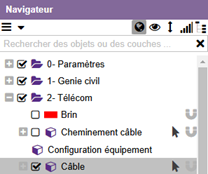
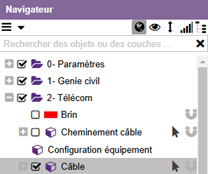
Sélectionne
« Câble » dans le navigateur :
|
Ajoute
l’onglet « Câble » au ruban :
|
|
Clique
sur l’onglet « Câble ». |
Affiche
les actions pour « Câble » :
|
|
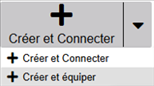
Dans
les « Actions », clique sur la flèche à droite de « Créer et
connecter » et sélectionne « Créer et équiper » dans la
liste » :
|
Ouvre
l’assistant :
|
|
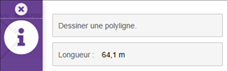
Saisit
une ligne. Une interface apparait en bas à droite permettant de connaitre en
temps réel la longueur exacte câble en cours de création :
Double
clique pour valider. |
Ouvre
la fiche de saisie du nouveau câble :
Remplit les champs et valide. Les extrémités sont automatiquement sélectionnées et le câble est créé et équipé :
Dans
le cas de nœuds superposés, le système sélectionne automatiquement le nœud le
plus proche. |


L’utilisateur :
|
Action |
Résultat |
|
Sélectionne
« Câble » dans le navigateur :
|
Ajoute
l’onglet « Câble » au ruban :
|
|
Clique
sur l’onglet « Câble ». |
Affiche
les actions pour « Câble » :
|
|
Dans
les « Actions », clique sur la flèche à droite de « Créer et
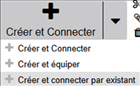
connecter » et sélectionne « Créer et connecter par existant »
dans la liste » :
|
Ouvre
l’assistant :
|
|
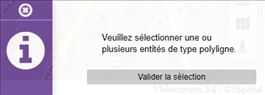
Sélectionne
une ou plusieurs entités de type polyligne (couche dessin) dans la carte et clique
sur « Valider la sélection ». |
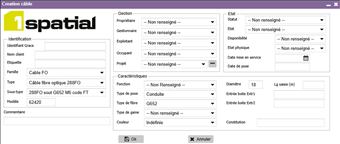
Ouvre
le formulaire de saisie du nouveau câble :
Renseigne le formulaire du nouveau câble créé et clique sur « Ok ».
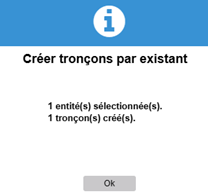
Un message informe de la transformation du dessin polyligne en tronçon :
|

Permet de sélectionner des objets existants et de créer un lien de génie
civil entre deux extrémités.
L’utilisateur :
|
Action |
Résultat |
|
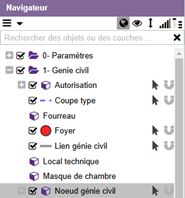
Sélectionne
« Nœud télécom » dans le navigateur :
|
Ajoute
l’onglet « Nœud télécom » au ruban :
|
|
Clique
sur l’onglet « Nœud télécom ». |
Affiche
les actions pour « Nœud télécom » :
|
|
Dans
les « Actions », clique sur la flèche à droite et sélectionne « Créer »
dans la liste :
|
Ouvre
l’assistant :
|
|
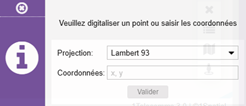
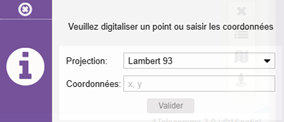
Digitalise
un point dans la carte. |
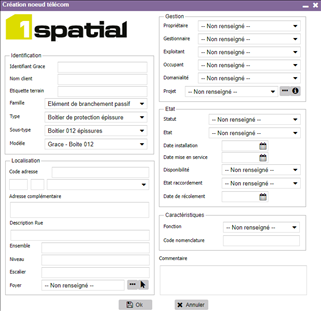
Ouvre
le formulaire de saisie du nouveau nœud :
Renseigne le formulaire du nouveau nœud télécom créé et clique sur « Ok ». Crée un deuxième nœud télécom. |
|
Dans
les « Actions », clique sur la flèche à droite de « Créer et
connecter » et sélectionne « Créer câble » dans la
liste » :
|
Ouvre
l’assistant :
|
|
Saisit
une ligne. Une interface apparait en bas à droite permettant de connaitre en
temps réel la longueur exacte du câble en cours de création :
Double
clique pour valider. |
Ouvre
la fiche de saisie du nouveau câble :
Remplit les champs et valide. Les extrémités sont automatiquement sélectionnées et le câble est créé :
Dans
le cas de nœuds superposés, le système sélectionne automatiquement le nœud le
plus proche. |
|
Sélectionne
« Nœud génie civil » dans le navigateur :
|
Ajoute
l’onglet « Nœud génie civil » au ruban :
|
|
Clique
sur l’onglet « Nœud génie civil ». |
Affiche
les actions pour « Nœud génie civil » :
|
|
Dans
les « Actions », clique sur la flèche à droite de
« Créer » et sélectionne « Créer » dans la liste » :
|
Ouvre
l’assistant :
|
|
Digitalise
un point dans la carte. |
Ouvre
le formulaire de saisie du nouveau nœud :
Renseigne le formulaire du nouveau nœud génie civil créé et clique sur
« Ok ». Crée un deuxième nœud génie civil.
|
|
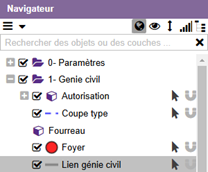
Sélectionne
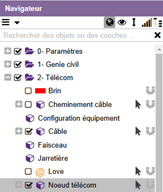
« Lien génie civil » dans le navigateur :
|
Ajoute
l’onglet « Lien génie civil » au ruban :
|
|
Clique
sur l’onglet « Lien génie civil ». |
Affiche
les actions pour « Lien génie civil » :
|
|
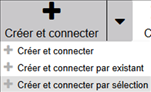
Dans
les « Actions », clique sur la flèche à droite de « Créer et
connecter » et sélectionne « Créer et connecter par
sélection » dans la liste » :
|
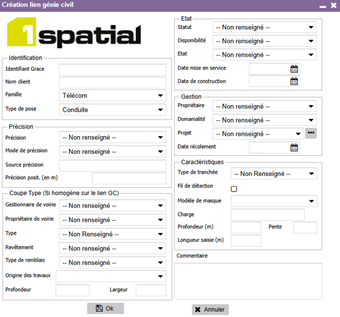
Ouvre
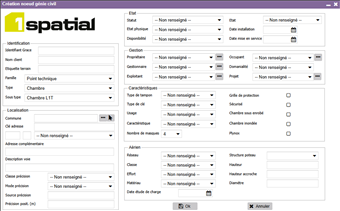
le formulaire de saisie du nouveau lien génie civil :
Renseigne le formulaire du nouveau lien génie civil créé et clique sur
« Ok » :
Les nœuds de génie civil sont bien reliés grâce à un lien de génie
civil. Sur le même principe, l’utilisateur peut également créer une couche de
dessin en dessinant une polyligne par exemple à proximité des nœuds de génie
civil (cette ligne de dessin peut venir d’un import) :
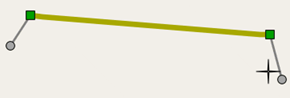
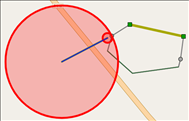
Lorsqu’il y a erreur (par exemple un nœud de départ mais pas de nœud de fin) :
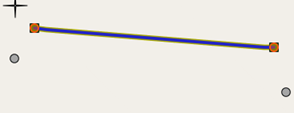
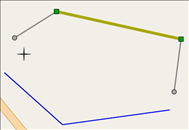
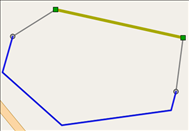
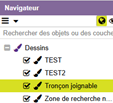
Deux couches de dessin sont créées : ► « Tronçon joignable » : contient une ligne montrant la partie qui aurait pu être utilisée pour créer le nouveau lien civil :
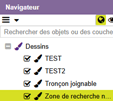
► « Zone de recherche » (cercle rouge) : indique le rayon de la zone où la commande a essayé de trouver un nœud de génie civil qui l’intéressait.
|








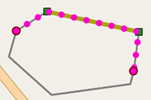
Pour créer un câble qui utilisera les éléments d’un lien de génie civil, l’utilisateur :
|
Action |
Résultat |
|
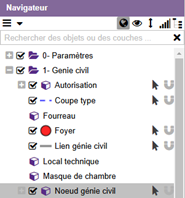
Sélectionne
« Nœud génie civil » dans le navigateur :
|
Ajoute
l’onglet « Nœud génie civil » au ruban :
|
|
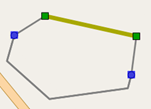
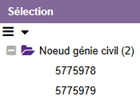
Sélectionne
deux nœuds de génie civil :
Dans
l’onglet « Général », clique sur « Analyse Réseaux » et
sélectionne « Génie Civil », « Cheminement » et
« Plus court chemin GC » :
|
Un
message d’information apparait :
|
|
Sélectionne
« Câble » dans le navigateur :
|
Ajoute
l’onglet « Câble » au ruban :
|
|
Clique
sur l’onglet « Câble ». |
Affiche
les actions pour « Câble » :
|
|
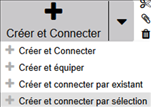
Dans
les « Actions », clique sur la flèche à droite de « Créer et
connecter » et sélectionne « Créer et connecter par sélection
» dans la liste » :
|
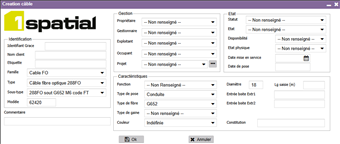
Ouvre
le formulaire de saisie du nouveau câble :
Renseigne les champs et Clique sur « Ok » :
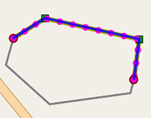
Le câble a bien été créé. |


L’utilisateur :
|
Action |
Résultat |
|
Sélectionne
« Câble » dans le navigateur :
|
Ajoute
l’onglet « Câble » au ruban :
|
|
Clique
sur l’onglet « Câble ». |
Affiche
les actions pour « Câble » :
|
|
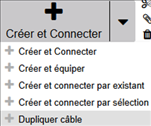
Dans
les « Actions », clique sur la flèche à droite de « Créer et
connecter » et sélectionne « Dupliquer câble » dans la
liste » :
|
Ouvre
l’assistant :
|
|
Sélectionne
un câble. |
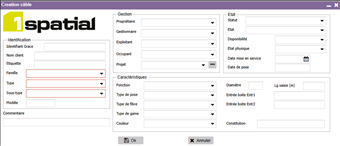
Ouvre
le formulaire de saisie du câble dupliqué :
Renseigne et/ou modifier les champs nécessaires et clique sur « Ok ».
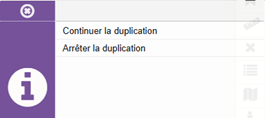
Ouvre l’assistant :
|
|
Sélectionne
« Arrêter la duplication ». |
Un
message d’information apparait :
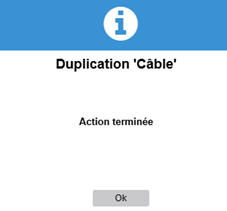
Le
câble a bien été dupliqué. |